
早上扫共享单车、中午拍外卖小票存报销、晚上给娃拍视频,手机相机每天都在你手里转,但我敢说:90%的人只用了它10%的功能。
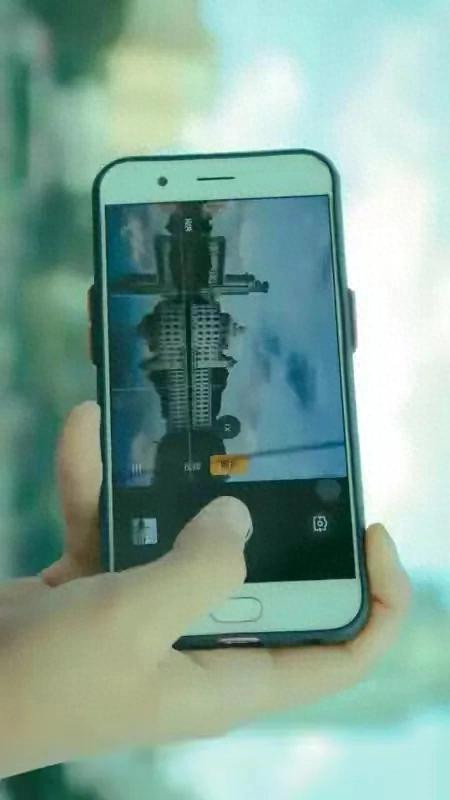
你以为相机只是用来“咔嚓”一下?错了。现在的手机相机早就不是单纯的拍照工具,而是藏着十几项能解决生活刚需、提升工作效率的“隐形技能”。从帮你翻译外语菜单,到替代扫描仪拍合同,甚至能当卷尺用——这些功能不用下载APP,打开相机就能用,很多人用了几年手机都没发现。
今天就把这些“压箱底”的功能给你挖出来,全是亲测好用的干货,看完你会发现:原来手机相机才是被你低估的“全能工具”。
一、生活刚需类:这些功能能帮你省掉不少麻烦
1. 「扫码翻译」:海淘、出国吃饭不用再查词典
你有没有过这种经历:在国外餐厅看着全英文菜单抓瞎,或者海淘买的护肤品全是外文说明看不懂?其实不用打开翻译APP,相机自带的扫码翻译就能解决。
怎么用:
• 苹果:打开相机,对准外文文字长按屏幕,弹出菜单里选“翻译”,文字会直接在屏幕上变成中文,连菜单里的菜品推荐都能给你翻明白。
• 安卓(以华为、小米为例):在相机的“更多”里找到“翻译”功能,对准文字就能实时翻译,支持20多种语言,甚至能识别手写体。
为什么好用:比第三方翻译APP快3倍,不用切换应用,扫完直接看结果,而且不会泄露你的照片隐私(很多翻译APP会要求访问相册权限)。我上次在日本买眼药水,全是日文说明,用相机一扫就知道用法,省得查半天词典。
2. 「文档扫描」:替代扫描仪,拍合同、作业都清晰
很多人不知道,相机自带的文档扫描功能,比你花钱买的扫描仪还好用。尤其是拍合同、身份证、学生作业,自动矫正角度、去除阴影,比直接拍清晰10倍。
怎么用:
• 苹果:打开相机,对准文档(比如合同、身份证),相机会自动识别为“文档”模式,点击快门后,系统会自动裁剪边缘、去除反光,生成一张高清PDF,直接保存到文件里。
• 安卓:在相机“更多”里找“文档矫正”或“扫描”功能,拍好后可以手动调整边缘,导出为PDF或图片,还能添加水印。
避坑指南:别在强光下拍,不然会有反光;如果是拍身份证,最好用“身份证扫描”模式(部分机型有),能自动识别正反面,防止拍歪。我上次帮朋友拍租房合同,用相机扫描后导出的PDF,打印出来和原件一模一样,省得跑打印店花20块钱扫描。
3. 「测距仪」:买家具、量身高不用再找卷尺
很多人不知道,苹果和部分安卓旗舰机(比如华为Mate系列、小米13)的相机里藏着“测距仪”功能,用AR技术就能测量物体的长度、高度,误差在2厘米以内,适合日常大概测量。
怎么用:
• 苹果:打开“测距仪”APP(和相机联动),对准物体的一端点击“+”,再对准另一端点击“+”,屏幕上就会显示距离,还能测量矩形面积(比如桌面大小)。
• 安卓:在相机“更多”里找“AR测量”,可以量身高、量物体长度,甚至能测角度,适合买家具时量衣柜尺寸,不用特意带卷尺。
注意:这个功能适合大概测量,精准测量(比如装修)还是要用卷尺,毕竟手机测距受光线和物体表面影响,误差会变大。我上次租房子量床的尺寸,用测距仪测出来是1.5米,后来用卷尺量是1.48米,日常用足够了。
4. 「二维码生成」:自己做收款码、分享链接不用找工具
很多商家需要自己做收款码,或者分享文件时生成二维码,其实相机就能直接生成,不用再用第三方工具。
怎么用:
• 苹果:在相机里打开“二维码扫描”,然后在“设置-相机”里开启“生成二维码”功能,输入文字或链接就能生成二维码,别人扫一下就能打开。
• 安卓:部分机型(比如vivo、OPPO)在相机“更多”里有“二维码生成”,可以生成自己的微信收款码、支付宝收款码,直接保存图片打印出来用。
二、拍照进阶类:让你的照片比别人好看10倍
1. 「水平仪+参考线」:拍风景、建筑再也不歪
你有没有发现,别人拍的风景照总是横平竖直,而你拍的总是歪歪扭扭?其实相机里的“水平仪”和“参考线”就能解决这个问题,不用后期修图。
怎么用:
• 苹果:在“设置-相机”里开启“网格”(参考线)和“水平仪”,拍照时屏幕上会出现一条水平线,当水平线变成黄色时,说明相机已经水平,拍出来的照片不会歪。
• 安卓:在相机设置里找“构图辅助”,开启“网格线”和“水平仪”,部分机型还支持“对角线参考线”,适合拍对称的建筑(比如故宫、大桥)。
我的经验:拍城市建筑时,用水平仪保证地平线水平,用三分法参考线把建筑放在交叉点,拍出来的照片会更有层次感,发朋友圈点赞量至少翻一倍。
2. 「RAW格式拍摄」:后期修图保留更多细节
如果你喜欢修图,一定要开启相机的“RAW格式”。普通JPG照片会压缩细节,而RAW格式保留了原始的色彩和亮度信息,后期调整时不会出现噪点和色彩断层。
怎么用:
• 苹果:在“设置-相机-保留设置”里开启“RAW格式”,拍照时在相机界面顶部选择“RAW”,拍出来的照片会保存为DNG格式,用Lightroom或醒图修图时能调整更多参数。
• 安卓:在相机专业模式里开启“RAW”,部分机型(比如索尼Xperia、一加)还支持“12-bit RAW”,色彩还原更精准。
注意:RAW格式照片占内存很大(一张大概20MB),如果不是专业修图,别一直开着,不然手机内存很快就满了。我上次拍星空,用RAW格式拍的照片,后期调整曝光后,星星的细节比JPG清晰很多。
3. 「慢动作升格」:拍水滴、烟花更有氛围感
很多人只会用慢动作拍视频,但不知道“升格”功能能让普通视频变得更有质感。比如拍水滴落入杯子、烟花绽放,用120帧或240帧的慢动作,播放时会变成“慢动作”,细节拉满。
怎么用:
• 苹果:在相机里选择“慢动作”,可以设置帧率(120帧/240帧),240帧适合拍快速运动的物体(比如水滴),120帧适合拍烟花、舞蹈。
• 安卓:在相机“更多”里找“慢动作”,部分机型支持“超级慢动作”(比如三星S24支持960帧),能拍到子弹穿过苹果的瞬间(不过日常用不到这么高帧率)。
技巧:拍慢动作时,尽量用三脚架固定手机,不然会有抖动;光线要充足,不然画面会有噪点。我上次拍奶茶店的奶泡制作,用120帧慢动作拍出来,奶泡流动的画面特别治愈,发抖音涨了好几百粉。
4. 「延时摄影隐藏玩法」:拍云动、车流不用守着相机
延时摄影不是只能拍云动,还能拍城市车流、植物生长,甚至能拍“星空轨迹”。很多人不知道,相机里的延时摄影可以设置“间隔时间”,不用一直守着相机。
怎么用:
• 苹果:在相机里选择“延时摄影”,系统会自动设置间隔时间(一般是2-5秒),拍云动时建议设置间隔5秒,拍车流时设置间隔2秒。
• 安卓:在相机“更多”里找“延时摄影”,部分机型可以手动设置间隔时间和拍摄时长,比如拍星空轨迹可以设置间隔10秒,拍30分钟就能得到星星移动的轨迹。
技巧:拍延时摄影时一定要用三脚架,不然画面会抖动;如果是拍白天的场景,建议用“ND滤镜”(部分机型有),防止过曝。我上次拍城市夜景车流,用延时摄影拍了10分钟,导出的视频里车流变成了光轨,特别震撼。
三、办公实用类:帮你提升效率,少加班2小时
1. 「文字提取(OCR)」:拍合同、课件直接转文字
你有没有过这种经历:领导让你把合同里的文字打出来,或者学生党需要把课件里的文字抄下来?相机自带的OCR文字提取功能,能直接把纸上的文字变成可编辑的文本,不用一个字一个字打。
怎么用:
• 苹果:打开相机,对准文字长按,选择“拷贝文字”,然后粘贴到备忘录或Word里,准确率在95%以上,支持识别中英文。
• 安卓:在相机“更多”里找“文字提取”,拍好后可以选择复制、翻译或分享,部分机型还支持“表格提取”,能把Excel表格直接转成电子表格。
我的体验:上次帮同事把一份5页的合同文字提取出来,只用了10分钟,要是手动打至少要1小时,省下来的时间可以多喝一杯奶茶。
2. 「名片扫描」:自动识别姓名电话,导入通讯录
做销售或商务的朋友经常会收到名片,手动输入通讯录太麻烦,相机的名片扫描功能能自动识别姓名、电话、公司,直接导入通讯录,准确率在90%以上。
怎么用:
• 苹果:在相机里对准名片,长按屏幕选择“识别名片”,系统会自动提取信息,点击“添加到通讯录”即可。
• 安卓:在相机“更多”里找“名片扫描”,部分机型还支持“多名片批量扫描”,适合商务会议后批量导入。
注意:名片上的文字要清晰,别在强光下拍,不然识别率会降低。我上次参加行业展会,收了20多张名片,用相机扫描后直接导入通讯录,省了半小时时间。
3. 「直播提词器」:不用额外APP,对着相机就能念稿子
做直播或拍口播视频的朋友,经常需要提词器,其实相机自带的提词功能就能替代,不用再下载第三方提词器APP。
怎么用:
• 苹果:在相机里选择“视频”模式,然后在“设置-相机”里开启“提词器”,输入稿子后,屏幕上会出现滚动的文字,你可以调整字体大小和滚动速度。
• 安卓:部分机型(比如华为、小米)在相机“更多”里有“提词器”功能,支持导入文档,适合拍口播视频时用。
技巧:提词器的文字颜色要和背景对比明显,比如用白色文字配黑色背景,这样看着更清楚;滚动速度要和你的语速匹配,别太快或太慢。我上次拍抖音口播视频,用相机提词器,不用记稿子,拍了一遍就过了,比用手机备忘录念稿自然多了。
四、避坑指南:这些隐藏功能别乱用
1. 别一直开RAW格式:一张RAW照片占20MB左右,128G的手机存不了多少,平时拍照用JPG就行,专业修图再开RAW。
2. 文档扫描要找光线均匀的地方:别在窗边或台灯下拍,不然会有阴影,影响识别率;如果是拍身份证,最好用“身份证扫描”模式,防止反光。
3. 测距仪别用来精准测量:适合日常大概测量,比如量桌子长度、孩子身高,精准测量(比如装修)还是要用卷尺,毕竟手机测距受光线影响大。
4. 慢动作别拍太长时间:120帧的慢动作视频1分钟占1GB内存,别拍半小时,不然手机内存很快就满了。
最后说句掏心窝子的话
手机相机的这些隐藏功能,不是厂商故意藏起来“刁难”用户,而是因为大部分用户平时只用拍照、扫码,复杂的功能放在主界面会让新手觉得混乱。厂商的逻辑是:把常用功能放在显眼的地方,把专业功能藏在“更多”里,让不同需求的用户都能找到自己需要的功能。
其实,这些隐藏功能就像手机里的“彩蛋”,你不用的时候觉得没用,一旦用上就会发现:原来手机能帮你解决这么多问题,省掉这么多麻烦。
下次再用相机的时候,别只点快门,多试试“更多”里的功能,说不定会发现惊喜。毕竟,花几千块买的手机,别只用到10%的功能。